Новый компьютер в офисе — радость до тех пор, пока не встаёт вопрос: а как перенести 1С? База с данными за несколько лет, настроенные отчёты, история документов — всё это нельзя потерять. Хорошая новость: перенос 1С — процедура несложная, если делать её правильно. Плохая: если делать неправильно, можно остаться без базы вообще.
Мы переносим базы 1С регулярно — при обновлении оборудования, при переезде офиса, при замене сервера. Рассказываем по шагам, как это делается.
Определите, какая у вас база: файловая или серверная
Это первый и главный вопрос. От типа базы зависит весь процесс переноса.
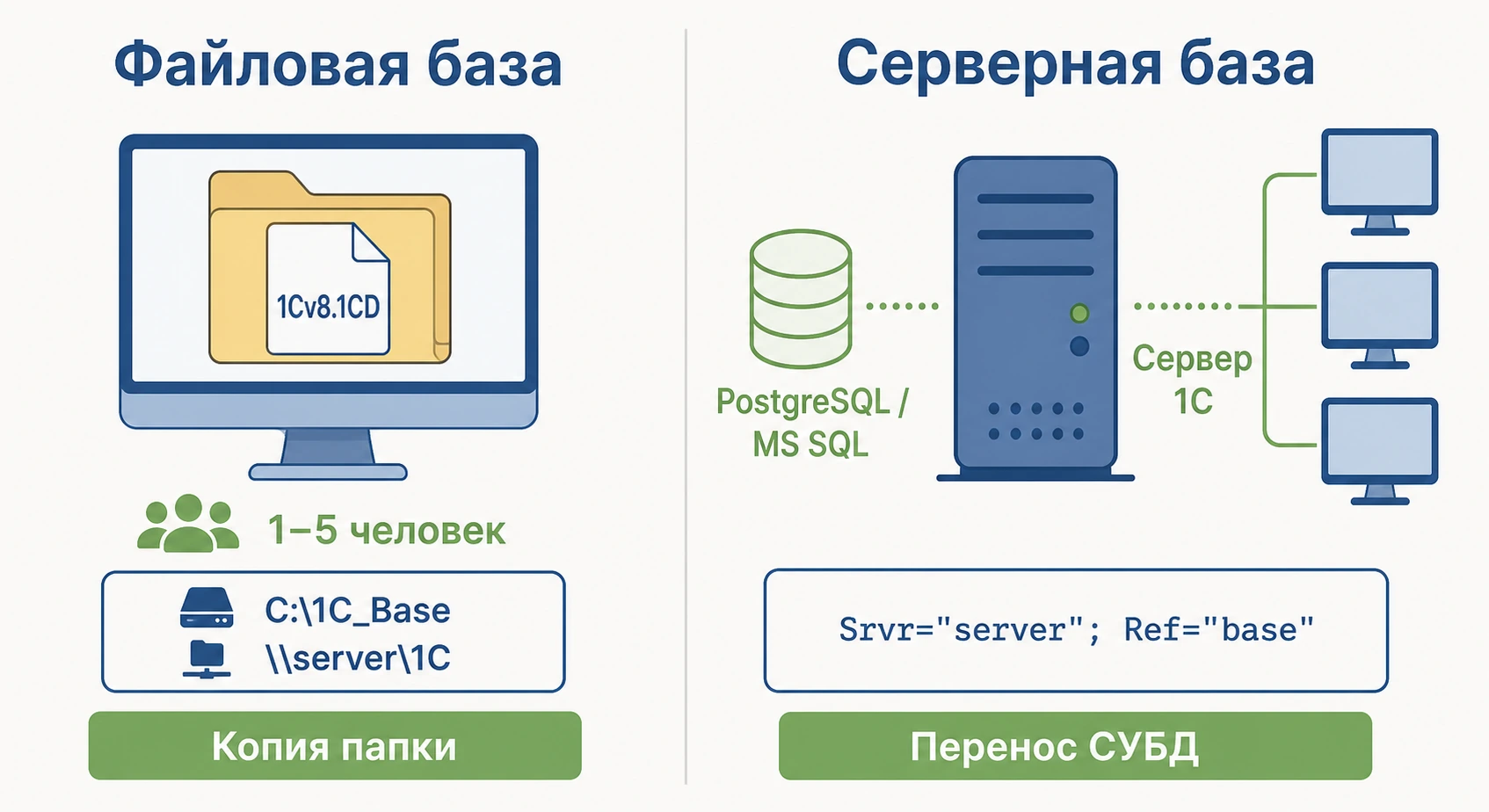
Файловая база — это когда все данные хранятся в одном файле (обычно 1Cv8.1CD) в папке на вашем компьютере или на сетевом диске. Если у вас работают 1-5 человек и нет отдельного сервера 1С — скорее всего, база файловая.
Серверная база — данные хранятся на отдельном сервере в СУБД (PostgreSQL или MS SQL). У вас стоит сервер 1С:Предприятие, и клиенты подключаются к нему. Если у вас в организации есть системный администратор, который настраивал 1С — скорее всего, база серверная.
Не знаете, какая у вас? Откройте окно запуска 1С. Если в строке базы указан путь к папке (например, C:\1C_Base или \\server\1C) — файловая. Если указано что-то вроде Srvr="server";Ref="base" — серверная. Если файловая база стала тесной, у переноса есть продолжение: переход на клиент-серверный вариант.
Перенос файловой базы
Файловая база — самый простой случай. По сути, это копирование папки.
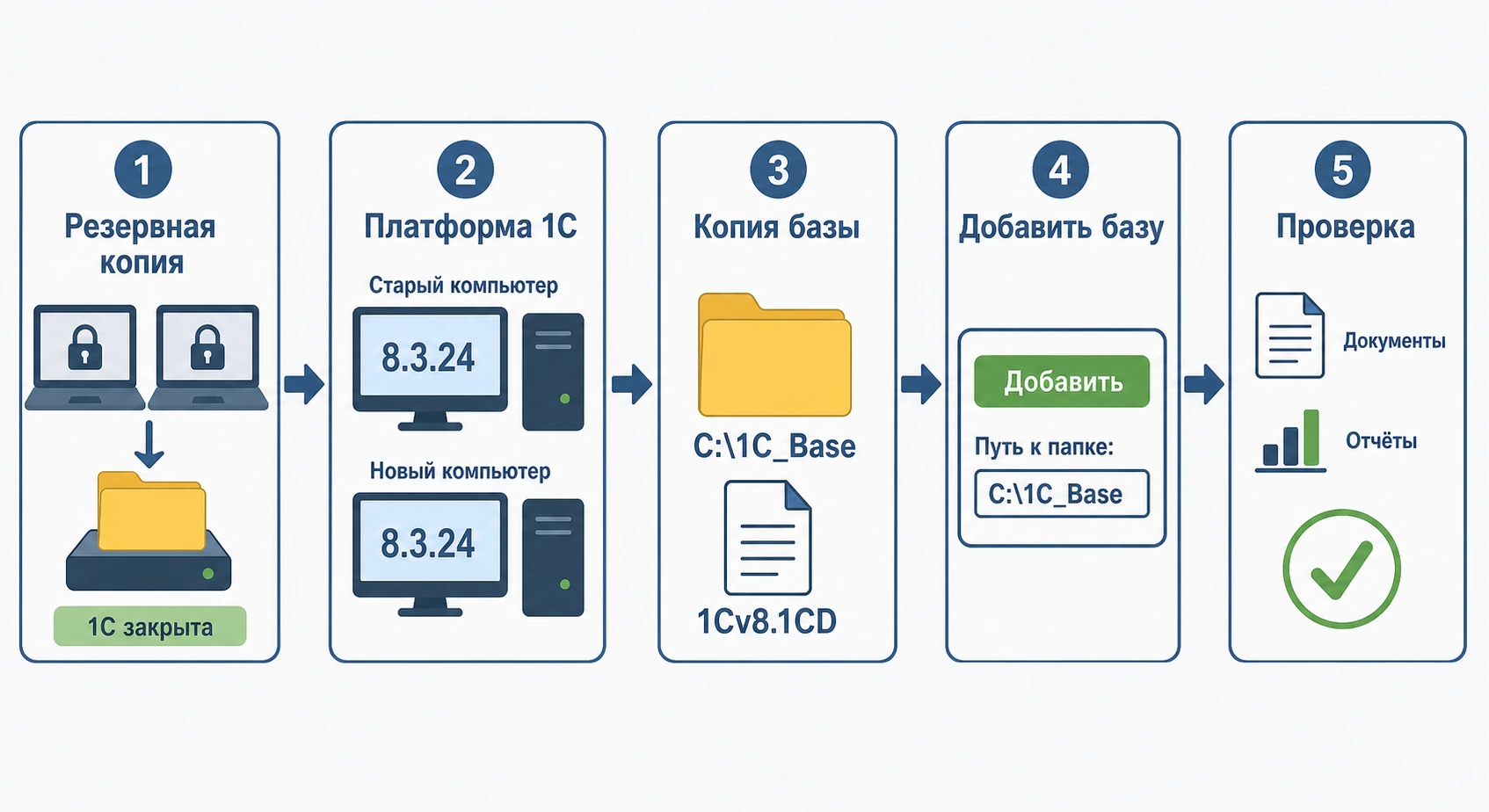
Шаг 1. Сделайте резервную копию. Даже если вы просто копируете файлы — начните с бэкапа. Скопируйте всю папку базы на внешний диск или флешку. Если что-то пойдёт не так, у вас будет исходная версия. Перед копированием закройте 1С на всех компьютерах — файл базы не должен быть открыт.
Шаг 2. Установите платформу 1С на новый компьютер. Важно: версия платформы должна совпадать с той, что стоит на старом компьютере. Если на старом стоит 8.3.24 — на новом нужна та же 8.3.24. Более новая версия обычно тоже подойдёт, но более старая может не открыть базу. Дистрибутив платформы можно скачать с портала 1С (users.v8.1c.ru) или взять из папки установки на старом компьютере.
Шаг 3. Скопируйте папку базы на новый компьютер. Создайте папку для базы — например, C:\1C_Base. Скопируйте туда содержимое папки со старого компьютера. Файл 1Cv8.1CD — это и есть ваша база. Он может весить от нескольких мегабайт до десятков гигабайт, в зависимости от объёма данных. Если база сильно выросла, копирование может занять время — запаситесь терпением.
Шаг 4. Добавьте базу в список. Запустите 1С на новом компьютере, нажмите «Добавить» в окне запуска. Укажите путь к скопированной папке. Дайте базе привычное название — чтобы бухгалтер сразу нашёл нужную.
Шаг 5. Проверьте. Откройте базу, пройдитесь по основным разделам: документы, справочники, отчёты. Откройте несколько документов за последний месяц — убедитесь, что данные на месте. Попробуйте сформировать оборотно-сальдовую ведомость. Если всё отображается корректно — перенос завершён.
Частая ошибка на этом этапе: забывают скопировать файлы обработок, внешних отчётов и печатных форм. Если ваша база использует внешние обработки (файлы *.epf и *.erf) — они хранятся в отдельной папке, не внутри базы. Узнайте путь к этим файлам на старом компьютере и скопируйте их на новый. Иначе получите ошибку «Внешняя обработка не найдена» при первой же попытке распечатать документ.
Ещё нюанс: если база была подключена к сетевому диску (\\server\shared\1C), а новый компьютер не имеет доступа к этой папке — 1С её просто не увидит. Проверьте доступ к сетевым ресурсам до того, как будете открывать базу.
Перенос серверной базы
С серверной базой всё немного сложнее. Тут два варианта.
Вариант 1: переносите рабочее место пользователя. Если сервер остаётся прежним, а меняется только компьютер бухгалтера — вам не нужно трогать базу вообще. Установите платформу 1С на новый компьютер, добавьте базу с теми же параметрами подключения к серверу — и готово. Все данные на сервере, они никуда не делись.
Вариант 2: переносите сам сервер. Это сложнее и обычно требует участия системного администратора или специалиста по 1С. Нужно перенести СУБД (базу данных PostgreSQL или MS SQL), установить и настроить сервер 1С:Предприятие, перенастроить подключения всех клиентов. Если вы не администратор — лучше не экспериментировать.
Промежуточный вариант — выгрузить базу в файл формата DT через конфигуратор на старом сервере и загрузить на новом. Это работает, но для больших баз (10+ ГБ) процесс может занять часы. Резервная копия средствами СУБД (pg_dump, бэкап MS SQL) — быстрее и надёжнее.
Отдельный случай — перенос базы с файловой на серверную. Если вы одновременно покупаете новый компьютер и решаете перейти на клиент-серверный режим — это два разных процесса, и лучше не смешивать их. Сначала перенесите файловую базу на новый ПК и убедитесь, что всё работает. Потом — миграция на сервер. Так проще отловить проблемы, если что-то пойдёт не так.
Не забудьте про лицензию
1С требует лицензию для работы. Если у вас программный ключ защиты (файл .lic) — его нужно активировать на новом компьютере. Один ключ работает на определённом количестве компьютеров, указанном в лицензии.
Если у вас аппаратный ключ (USB-донгл HASP) — просто переставьте его на новый компьютер и установите драйвер ключа. Обычно это Sentinel HASP Runtime, скачивается с сайта производителя.
Частая проблема: лицензия уже активирована на максимальном количестве компьютеров. Старый компьютер считается «активным», хотя вы уже не планируете на нём работать. Решение — деактивировать лицензию на старом ПК через конфигуратор (Сервис → Лицензии), и затем активировать на новом.
Если деактивировать не получается (старый компьютер уже списан или не включается) — нужно обращаться в службу лицензирования 1С. Обычно это решается за 1-2 рабочих дня, но лучше не оставлять на последний момент.
Бывает ситуация, когда лицензий хватает только впритык. Например, лицензия на 5 рабочих мест, и все 5 заняты. Пока вы не деактивируете на старом ПК — на новом активировать не получится. А старый уже выключен. В этом случае варианта два: запросить временное расширение у 1С (занимает время) или временно отключить одного из сотрудников, чтобы освободить слот. Планируйте перенос заранее — деактивируйте лицензию на старом компьютере до того, как его выключите.
Частые ошибки при переносе
За годы практики мы собрали список ошибок, которые повторяются от клиента к клиенту.
Копируют базу при открытом 1С. Если хотя бы один пользователь работает с базой в момент копирования — файл может скопироваться повреждённым. 1С при работе блокирует файл базы, и копия может быть неполной. Всегда закрывайте 1С на всех компьютерах перед копированием.
Устанавливают другую версию платформы. На старом ПК стояла версия 8.3.22, на новый поставили 8.3.25. Обычно новая версия открывает старую базу без проблем — но при первом запуске выполнит конвертацию формата базы. После этого на старом компьютере с версией 8.3.22 база уже не откроется. Если вам нужно сохранить доступ с обоих компьютеров одновременно — ставьте одинаковую версию.
Забывают про второй экземпляр 1С. Часто на одном компьютере стоит и «Бухгалтерия», и «Зарплата», и иногда «Управление торговлей». Каждая конфигурация — отдельная база. Переносить нужно все, а не только ту, которую бухгалтер использует каждый день. Иначе через месяц обнаружится, что данные по зарплате остались на старом ПК.
Не переносят настройки пользователя. Расположение панелей, избранные отчёты, сохранённые варианты настроек отчётов — всё это хранится в файлах настроек пользователя. При переносе базы эти настройки обычно сохраняются (они внутри базы). Но если бухгалтер настраивала рабочий стол 1С под себя — а это рабочий стол Windows, а не 1С — ярлыки и закладки в браузере придётся восстанавливать вручную.
Что проверить после переноса
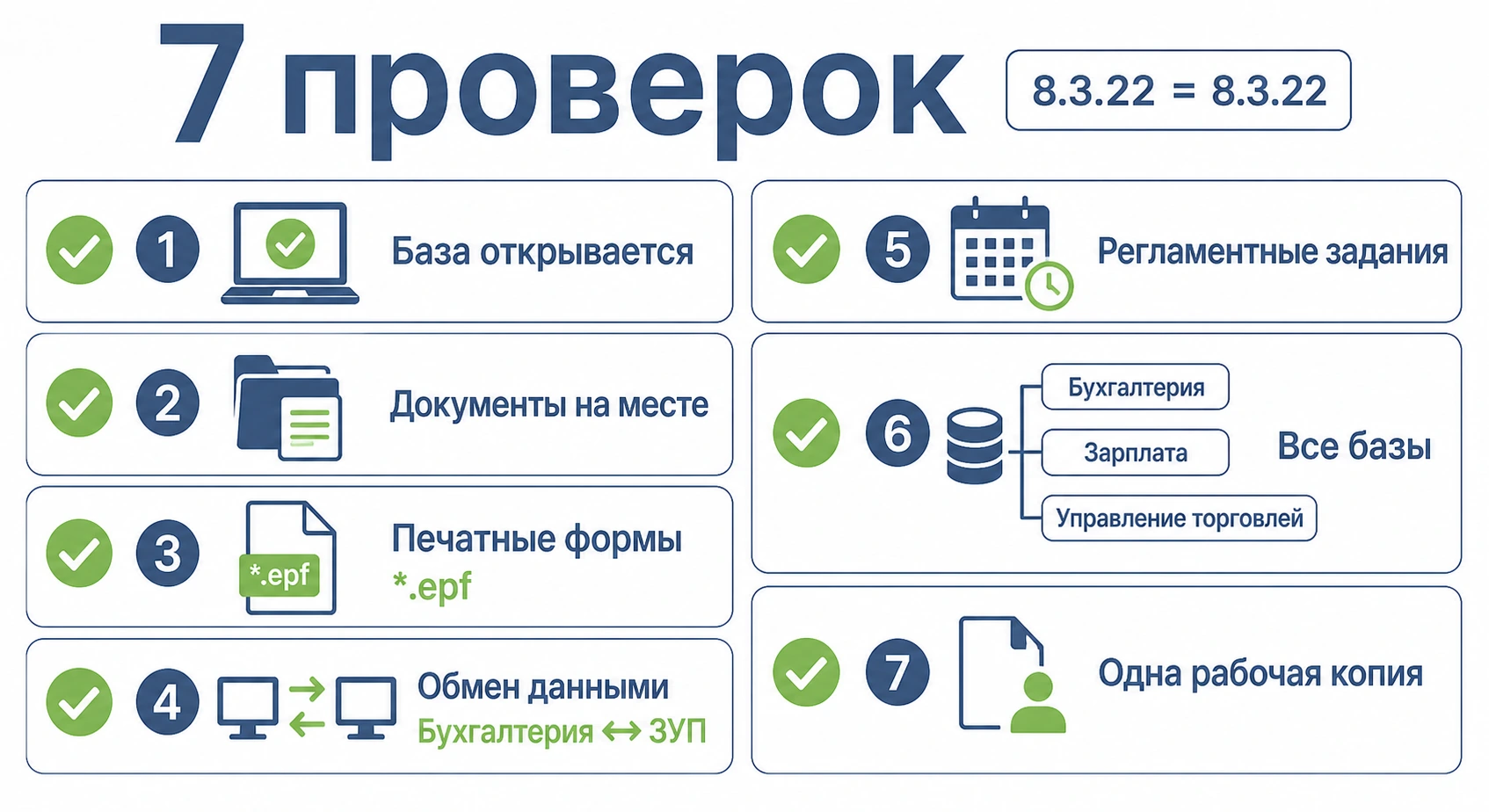
База открылась — но это ещё не значит, что всё работает. Пройдите по списку.
Проверьте печатные формы: откройте любой документ и нажмите «Печать». Если используются внешние печатные формы — они могут не перенестись автоматически. Убедитесь, что файлы обработок (*.epf) доступны по прежним путям или обновите пути в настройках.
Проверьте обмен данными. Если ваша база обменивается с другой (например, Бухгалтерия ↔ ЗУП), убедитесь, что обмен работает с нового компьютера. Пути к файлам обмена или настройки подключения могли измениться.
Проверьте регламентные задания. Автоматическое обновление курсов валют, резервное копирование, обмен данными — всё это должно работать на новом месте так же, как на старом.
И последнее: если на старом компьютере база больше не нужна — удалите её. Две копии одной базы, в которые параллельно вносят данные, — рецепт катастрофы. Мы видели ситуации, когда бухгалтер месяц работала в старой базе на старом компьютере, не заметив, что подключилась не к той. Итог — ручное слияние данных за месяц.
Когда лучше позвать специалиста
Перенос файловой базы — процедура, которую большинство пользователей выполняют самостоятельно. Скопировать папку, установить платформу, проверить — ничего сложного, если следовать инструкции.
Но есть ситуации, когда лучше не рисковать. Если база серверная — перенос СУБД и настройка сервера 1С требуют технической квалификации. Если база большая (больше 10 ГБ) — выгрузка в DT может занять часы, и любой сбой в процессе означает повторный запуск. Если у вас настроен обмен между несколькими базами — после переноса нужно обновить настройки обмена на всех участниках, иначе данные перестанут синхронизироваться.
Если параллельно с переносом вы планируете обновление платформы или конфигурации — настоятельно рекомендуем делать это последовательно, а не одновременно. Сначала перенос, потом обновление. Если что-то пойдёт не так — вы будете знать, на каком этапе возникла проблема.
И главное: перед любым переносом сделайте резервную копию. Даже если вам кажется, что ничего страшного не произойдёт. Резервная копия — это 5 минут времени и полное спокойствие. Её отсутствие — часы (или дни) на восстановление данных из первичных документов.