Звонок от бухгалтера: «У меня пропала кнопка печати. Вчера всё работало, а сегодня не могу распечатать лист заявки из заказа покупателя». Знакомо? Мы слышим подобное несколько раз в месяц. Сотрудник не может открыть отчёт, провести документ или нажать привычную кнопку — и видит сообщение: «Недостаточно прав для выполнения операции».
Реакция обычно одна: «Сделайте мне полные права». Но это плохой путь. Разберёмся, почему возникает эта ошибка, как её правильно диагностировать и устранить — без раздачи полных прав всем подряд.
Роли, профили и права — простым языком
Прежде чем разбираться с ошибкой, нужно понять, как устроена система прав в 1С. Не пугайтесь — объясним на бытовых аналогиях.
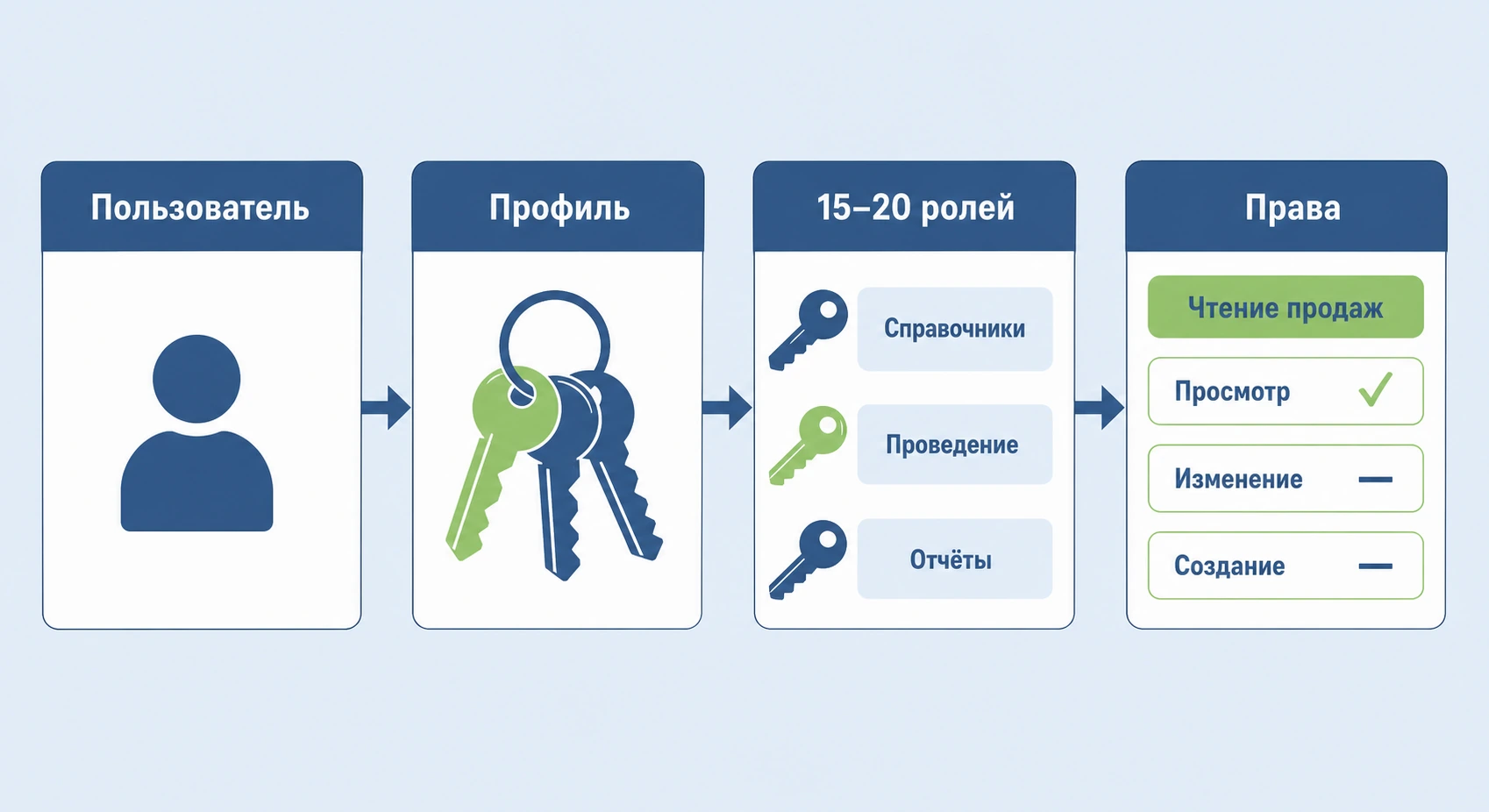
Роль — это как ключ от конкретного кабинета. Один ключ открывает склад, другой — бухгалтерию, третий — кабинет директора. Роль определяет, к каким конкретным функциям программы есть доступ. Например, роль «Чтение документов продажи» разрешает просматривать реализации, но не позволяет их изменять или создавать новые.
Профиль — это связка ключей на одном брелоке. Бухгалтеру нужна связка из 15–20 ролей: просмотр справочников, проведение документов, формирование отчётов, печать. Менеджеру — другая связка. Кладовщику — третья. Профиль объединяет набор ролей под конкретную должность.
Группа доступа — это список людей, которые получили конкретную связку ключей. Все бухгалтеры вашей организации могут быть в группе «Бухгалтерия», которой назначен профиль «Бухгалтер».
Когда сотрудник нажимает кнопку в 1С, программа проверяет: есть ли у этого пользователя роль, которая разрешает данное действие? Если нет — действие блокируется. Кнопка может исчезнуть из интерфейса, а может остаться, но при нажатии появится сообщение об ошибке.
Типичные ситуации, когда появляется ошибка
За годы работы мы собрали целую коллекцию случаев. Вот самые частые.
После обновления конфигурации
Это причина номер один. Разработчики 1С добавляют новый функционал — и вместе с ним новые роли. Старые профили про эти роли ничего не знают. В итоге кнопка, которая вчера работала, сегодня требует роль, которой у пользователя нет.
Классический пример: после очередного обновления «Бухгалтерии предприятия» появилась новая печатная форма. Для её использования нужна роль, которую разработчики добавили в типовой профиль. Но если ваш администратор когда-то создал собственный профиль для бухгалтеров (скопировав типовой), новая роль в него автоматически не попадёт.
При создании нового пользователя
Новому сотруднику создали учётную запись, назначили профиль — но выбрали не тот. Или назначили правильный, но забыли про дополнительный профиль. Например, менеджеру дали профиль «Менеджер по продажам», но не добавили «Использование дополнительных отчётов и обработок» — и он не может открыть внешнюю печатную форму, которой пользуются все остальные менеджеры.
При изменении организационной структуры
Сотрудника перевели из одного отдела в другой. Прав его старого отдела уже недостаточно, а новые не добавили. Или наоборот — убрали из группы доступа старого отдела, а в новую не включили.
При включении ограничений по организациям
В компании с несколькими юрлицами часто настраивают доступ так, чтобы бухгалтер видел данные только своей организации. Если сотрудника не добавили в нужную группу доступа — он не увидит документы этой организации. Формально права на документы есть, но ограничение на уровне записей (RLS) их фильтрует.
Пошаговая диагностика
Вот алгоритм, по которому мы работаем, когда получаем звонок «у меня нет прав». Он подходит для большинства типовых конфигураций 1С.
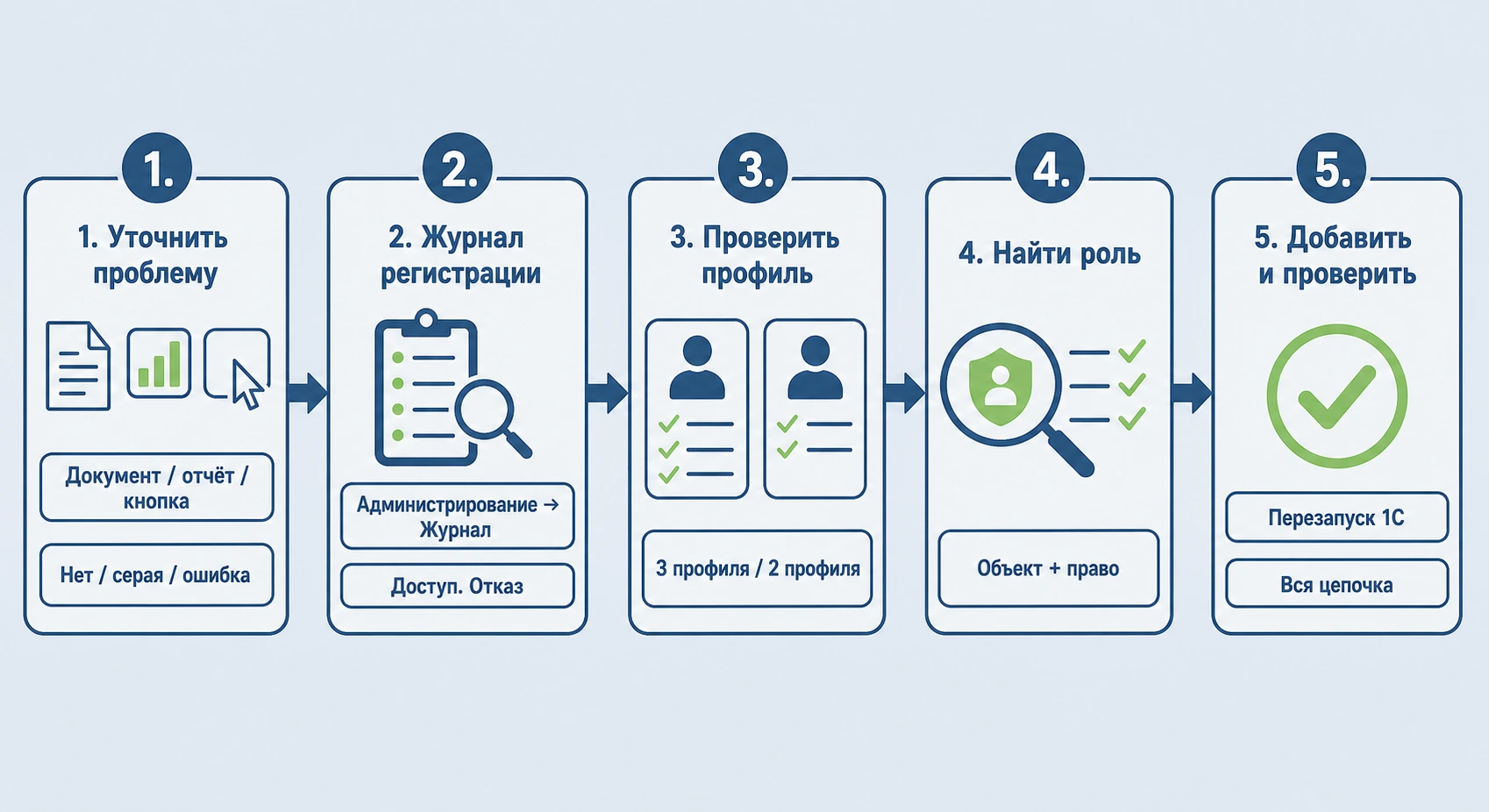
Шаг 1. Уточните, что именно не работает
Просьба «сделайте мне права» — это не диагноз. Нужно понять конкретно:
- Какой именно документ, отчёт или кнопка недоступны?
- Что происходит при попытке: кнопка отсутствует, она серая (неактивная) или появляется сообщение об ошибке?
- Когда это началось: всегда было так или раньше работало?
- У коллег на той же должности это работает?
Ответы на эти вопросы сразу сужают область поиска. Если у коллеги с той же должностью всё работает — проблема в настройках конкретного пользователя. Если не работает ни у кого — дело в профиле или в обновлении.
Шаг 2. Загляните в журнал регистрации
В 1С есть встроенный инструмент, который фиксирует каждый отказ в доступе. Это журнал регистрации.
Откройте его через меню «Администрирование → Журнал регистрации» (в некоторых конфигурациях путь может немного отличаться). Найдите записи с событием «Доступ. Отказ в доступе» за нужное время. В колонке «Данные» будет указан конкретный объект, к которому не хватило прав, и название права, которое требуется.
Это самый точный способ диагностики. Журнал регистрации прямо говорит: «пользователю Иванова не хватает права Чтение на справочник ПрофилиГруппДоступа». Или: «не хватает права Использование на обработку ПечатьЛистаЗаявки».
Шаг 3. Проверьте профиль пользователя
Откройте карточку пользователя: «Администрирование → Настройки пользователей и прав → Пользователи». Выберите нужного сотрудника, перейдите на вкладку «Права доступа». Вы увидите список профилей, назначенных этому пользователю.
Сравните с коллегой, у которого всё работает. Часто разница видна сразу: у одного три профиля, у другого — два. Недостающий профиль — и есть причина.
Шаг 4. Найдите нужную роль
Если профили совпадают, а проблема остаётся — копаем глубже. Нужно понять, какая роль отвечает за нужное действие. Журнал регистрации подсказал объект и право. Теперь нужно найти, в какой роли это право включено.
Для этого в конфигураторе откройте конфигурацию, найдите нужный объект (справочник, документ, обработку) и посмотрите, какие роли имеют на него нужное право. Это техническая процедура — обычно ей занимается администратор или программист 1С.
Нашли роль? Теперь проверьте, входит ли она в профиль пользователя. Если нет — её нужно добавить в существующий профиль или создать отдельный.
Шаг 5. Внесите изменения и проверьте
Добавьте недостающую роль в профиль. Попросите пользователя перезапустить 1С — права обновляются при входе в программу. Проверьте, что проблема решена.
Важный момент: иногда после устранения одной ошибки прав появляется следующая. 1С показывает ошибки по одной. Пользователь мог натолкнуться на первое ограничение, но за ним скрывается второе. Поэтому после исправления проверяйте всю цепочку действий, а не только первый шаг.
Реальный случай: пропала кнопка печати
Расскажем про конкретную ситуацию из нашей практики — ту самую, с которой началась эта статья.
Менеджер отдела продаж пожаловался: в документе «Заказ покупателя» пропала кнопка печати формы «Лист заявки». У остальных менеджеров кнопка есть, у него — нет. При этом другие печатные формы из того же заказа он печатать мог.
Что мы сделали:
- Проверили журнал регистрации. Менеджер попытался открыть меню печати, и в журнале появилась запись об отказе в доступе к обработке «ПечатьЛистаЗаявки». Не хватало права «Использование».
- Сравнили профили. У проблемного менеджера и его коллеги профили совпадали. Значит, дело не в профиле.
- Проверили роли внутри профиля. Оказалось, что за неделю до этого администратор обновил конфигурацию. В обновлении печатная форма «Лист заявки» была переработана, и для неё добавили отдельную роль. Эта роль автоматически попала в типовой профиль «Менеджер по продажам», но в компании использовался собственный профиль «Менеджер (наш)» — копия типового, созданная когда-то для добавления пары дополнительных прав.
- Добавили роль. Новую роль включили в профиль «Менеджер (наш)». Менеджер перезашёл в 1С — кнопка печати появилась.
Весь процесс занял около 15 минут. Но если бы мы просто дали менеджеру полные права — проблему бы тоже «решили». Правда, заодно он получил бы доступ ко всем документам всех организаций, зарплатным данным и настройкам системы. Об этом — чуть ниже.
Когда виноват RLS
Иногда стандартная диагностика не помогает. Профиль правильный, роли на месте, но пользователь всё равно не видит нужные данные. В этом случае причина часто в RLS — ограничении на уровне записей (Record Level Security).
Если обычные роли — это ключи от кабинетов, то RLS — это дополнительный фильтр внутри кабинета. У вас есть ключ от архива, но видите вы только папки своего отдела. Остальные папки стоят на тех же полках, но для вас они невидимы.
RLS обычно настраивают в организациях, где нужно разграничить доступ к данным разных подразделений или юридических лиц. Бухгалтер ООО «Альфа» не должен видеть документы ООО «Бета», хотя обе организации — в одной базе.
Как понять, что дело в RLS
Есть характерные признаки:
- Пользователь видит одни документы, но не видит другие аналогичные. Например, свои реализации видит, а реализации по другому складу — нет.
- Список документов выглядит «пустым» или неполным, хотя данные в базе точно есть.
- При попытке открыть конкретный документ по ссылке появляется ошибка «Объект не найден» или «Недостаточно прав».
- Отчёт формируется, но показывает неполные данные — без записей по определённым организациям или подразделениям.
В журнале регистрации при проблемах с RLS вы не всегда увидите явный отказ в доступе. Иногда данные просто фильтруются молча.
Как исправить
Проверьте группу доступа пользователя. В настройках профиля посмотрите раздел «Ограничения доступа». Там указано, по каким критериям фильтруются данные: по организации, подразделению, группе партнёров и т. д.
Если пользователь должен видеть данные определённой организации — убедитесь, что эта организация указана в разрешённых значениях его группы доступа. Часто проблема именно в этом: создали новое юрлицо, а в группы доступа его не добавили.
Ещё один нюанс: RLS может заметно влиять на производительность. Если после настройки ограничений 1С стала работать медленнее, особенно при формировании больших отчётов — это может быть связано с RLS. Каждый запрос к базе данных дополняется проверкой прав, и при большом количестве записей это создаёт ощутимую нагрузку.
Почему нельзя давать всем «Полные права»
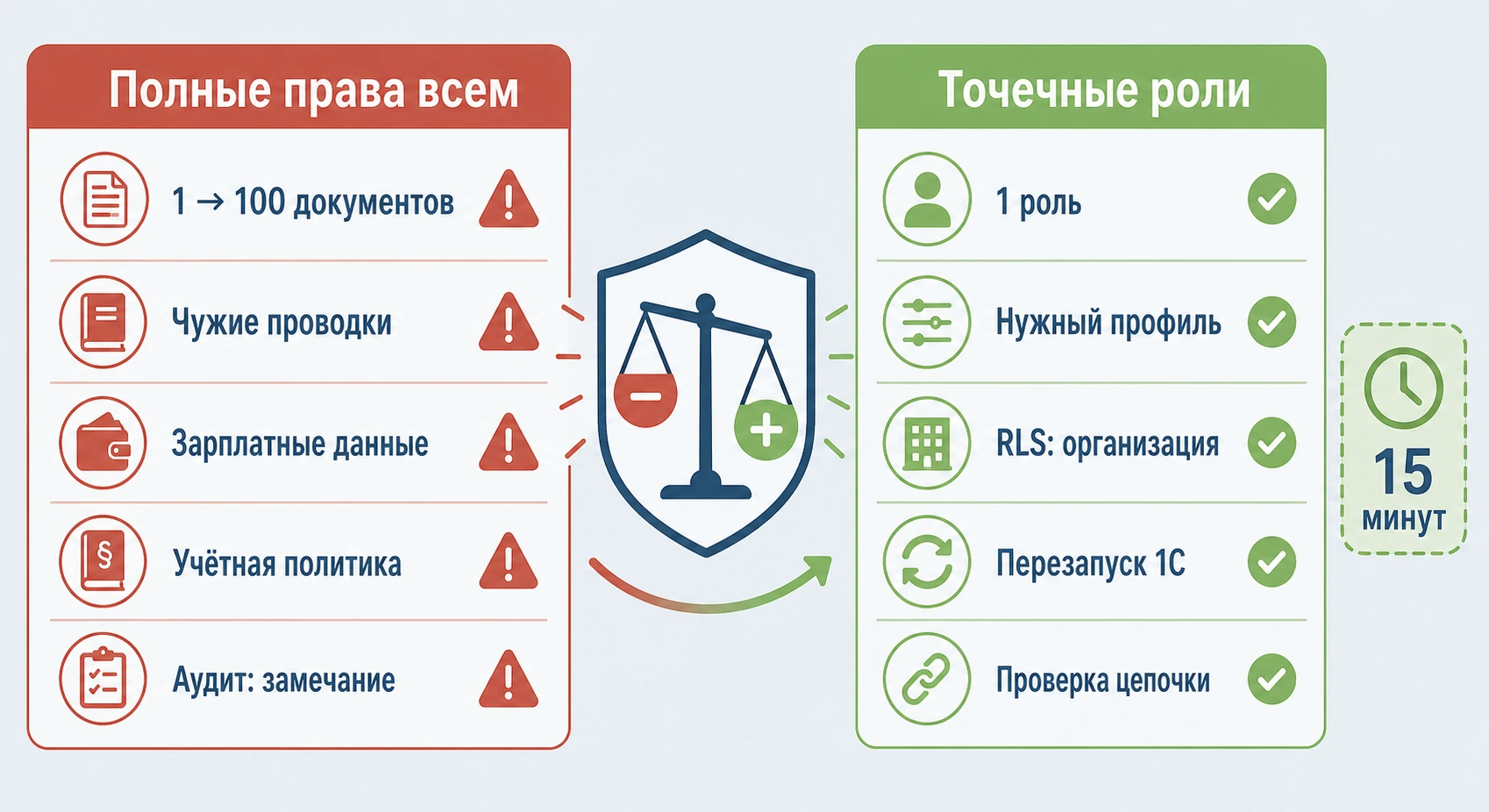
Соблазн велик. Пользователь жалуется, времени разбираться нет, дадим полные права — и проблема исчезнет. Это работает ровно до первого серьёзного инцидента.
Вот что может случиться, если у всех сотрудников полные права:
- Случайное удаление данных. Менеджер хотел удалить один дублирующий документ, а удалил сто. С полными правами 1С не задаст лишних вопросов. Мы встречали случаи, когда сотрудник нечаянно пометил на удаление справочник контрагентов — целиком.
- Изменение чужих документов. Бухгалтер одной организации исправила проводки в документе другой организации, думая, что работает со своей. Ошибку нашли через три месяца — при сверке с налоговой.
- Доступ к зарплатным данным. Полные права открывают доступ ко всем данным, включая начисления зарплаты. Не каждый сотрудник должен знать, сколько зарабатывает его коллега.
- Изменение настроек учётной политики. Один неверный клик в настройках учётной политики может привести к тому, что все документы за период нужно перепроводить. Это часы работы.
- Проблемы при аудите. Если компания проходит аудит, отсутствие разграничения прав — это замечание. Аудиторы обращают на это внимание.
Полные права — это как выдать всем сотрудникам офиса ключи от сейфа, серверной и кабинета директора. Возможно, никто ничего плохого не сделает. Но если сделает — отвечать будете вы.
Как предотвратить проблемы с правами
Несколько простых правил, которые сэкономят время и нервы.
Ведите реестр профилей
Зафиксируйте, какие профили назначены каждой должности. Не в голове, а в документе. Когда приходит новый сотрудник — вы точно знаете, какие профили ему нужны. Когда кто-то переходит на другую должность — меняете профили по списку.
После обновления проверяйте типовые профили
Если вы используете собственные (нетиповые) профили — после каждого обновления сравнивайте их с типовыми. Появились новые роли в типовом профиле? Добавьте их в свой. Это занимает пять минут и избавляет от звонков «у меня что-то пропало».
Не плодите уникальных профилей
Мы видели базы, в которых 40 пользователей и 35 разных профилей. Каждому «чуть-чуть подправили» права. Поддерживать такую систему невозможно. Стремитесь к минимальному количеству профилей: один на должность, плюс пара вспомогательных для особых случаев.
Используйте дополнительные профили вместо изменения основных
Если одному бухгалтеру нужна дополнительная функция, не меняйте профиль «Бухгалтер» для всех. Создайте отдельный небольшой профиль «Доступ к загрузке банковских выписок» и назначьте его только этому сотруднику — в дополнение к основному.
Документируйте нетиповые доработки
Если программист добавил в конфигурацию нестандартную печатную форму или отчёт — он должен создать для неё роль и указать, в какой профиль её добавить. Без этого доработка «зависает»: она есть в системе, но пользоваться ей могут только те, у кого полные права.
Коротко
Ошибка «Недостаточно прав» — это не сбой программы, а штатная работа системы безопасности. 1С делает именно то, что должна — защищает данные от несанкционированного доступа. Задача — не отключить эту защиту, а настроить её правильно.
Алгоритм диагностики укладывается в пять шагов: уточнить проблему, заглянуть в журнал регистрации, проверить профиль, найти недостающую роль, добавить её. Если стандартная схема не помогает — ищите причину в RLS.
Не поддавайтесь соблазну раздать полные права. Точечная настройка занимает чуть больше времени, но избавляет от рисков, которые могут стоить гораздо дороже.