Утро, отчётный период, десятки документов в очереди на проведение. Вы открываете 1С, нажимаете «Провести» — и ничего не происходит. Жёлтый треугольник, красная надпись, непонятное сообщение внизу экрана. «Вчера всё работало, а сегодня документ не проводится!» — знакомая ситуация?
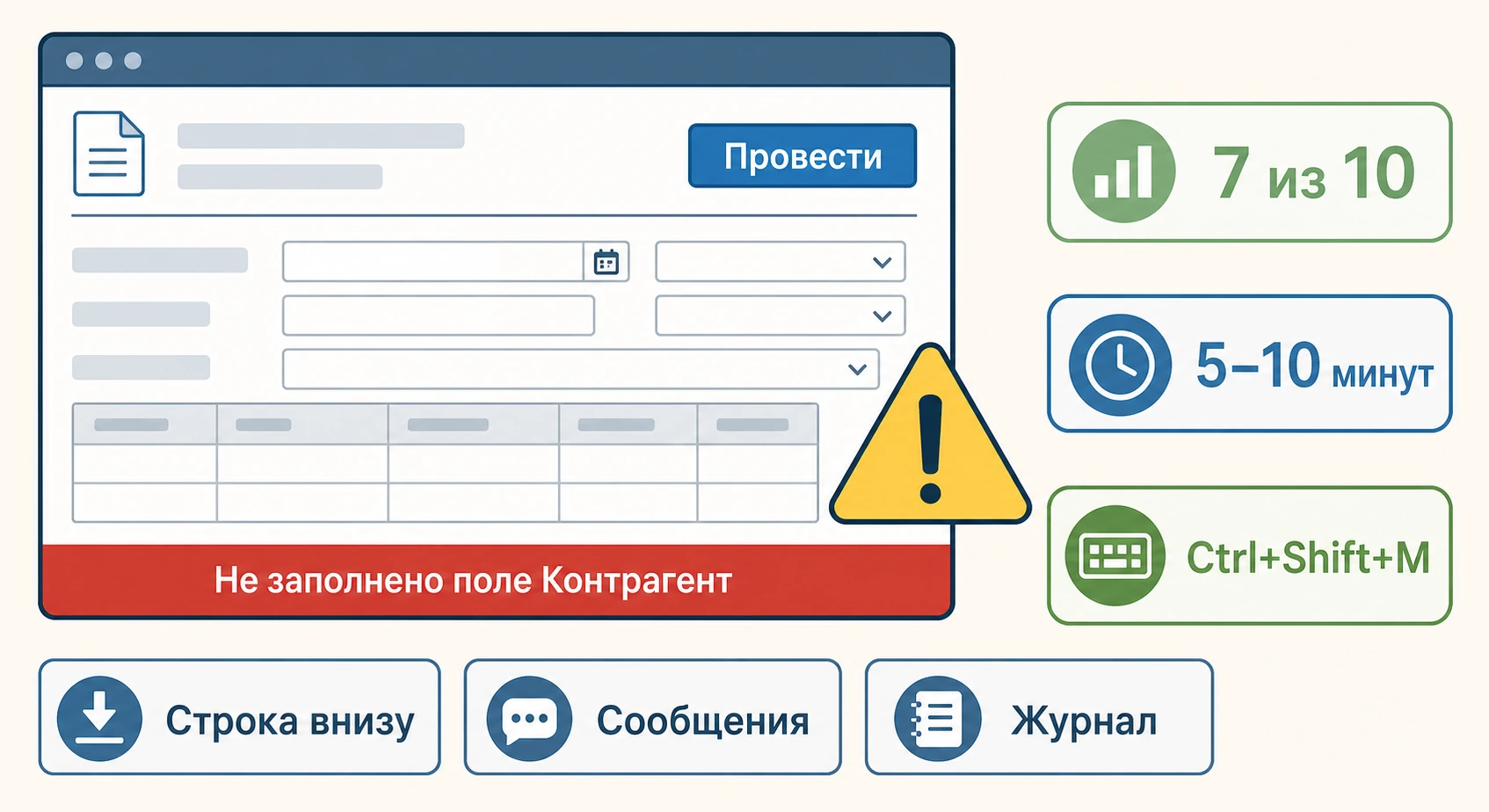
Не спешите звонить в поддержку. В семи случаях из десяти причина оказывается простой, и вы можете разобраться самостоятельно за пять-десять минут. Мы собрали самые частые причины, по которым 1С отказывается проводить документы, и для каждой описали конкретные шаги проверки. Без технического жаргона, без погружения в конфигуратор — только то, что может сделать обычный пользователь.
Первым делом — прочитайте сообщение об ошибке
Звучит банально, но большинство людей закрывают окно с ошибкой, не дочитав его до конца. Рефлекс: появилось что-то красное — скорее закрыть и попробовать ещё раз. А ведь 1С почти всегда пишет, что именно не так. Причём пишет достаточно понятно.
Где искать текст ошибки:
- Жёлтая или красная строка внизу окна документа — появляется сразу после неудачной попытки проведения. Это самое очевидное место, но строка бывает длинной и не помещается целиком. Наведите курсор — всплывёт полный текст.
- Окно «Сообщения» — если его не видно, нажмите Ctrl+Shift+M или найдите кнопку «Показать сообщения» на панели инструментов. Иногда ошибка «прячется» именно здесь, особенно если сообщений несколько.
- Журнал регистрации — Администрирование → Журнал регистрации. Здесь хранятся все ошибки с подробностями: дата, время, пользователь, полный текст. Полезно, если ошибка мелькнула и исчезла.
Если ошибка техническая и вы видите что-то вроде «Поле объекта не обнаружено» или «Ошибка при вызове метода контекста» — это повод обратиться к специалисту. Такие сообщения указывают на проблему в коде, а не в ваших данных. Но если текст понятный — например, «Не заполнено поле Контрагент» или «Период закрыт для редактирования» — решение рядом. Читайте дальше.
Причина 1. Закрытый период
Одна из самых частых ситуаций, особенно в начале нового месяца или квартала. Бухгалтер пытается провести документ за прошлый месяц, а 1С отвечает: «Период закрыт для редактирования» или «Дата запрета редактирования установлена. Операция отменена».
Что произошло? Кто-то (главный бухгалтер, администратор или сама программа по расписанию) установил дату запрета изменений. Все документы с датой до этого числа заблокированы — их нельзя ни проводить, ни менять, ни удалять. Механизм разумный: он защищает данные, по которым уже сдана отчётность.
Что проверить:
- Откройте Администрирование → Настройки программы → Даты запрета изменения данных. В некоторых конфигурациях путь чуть другой: Администрирование → Даты запрета редактирования. Если не находите — воспользуйтесь строкой поиска в меню (просто начните вводить «дата запрета»).
- Посмотрите, какая дата установлена. Если ваш документ попадает в закрытый период — вот и причина.
- Обратите внимание: дата запрета может быть установлена как для всех пользователей, так и для конкретных. Возможно, у вашего коллеги документ проводится, а у вас — нет.
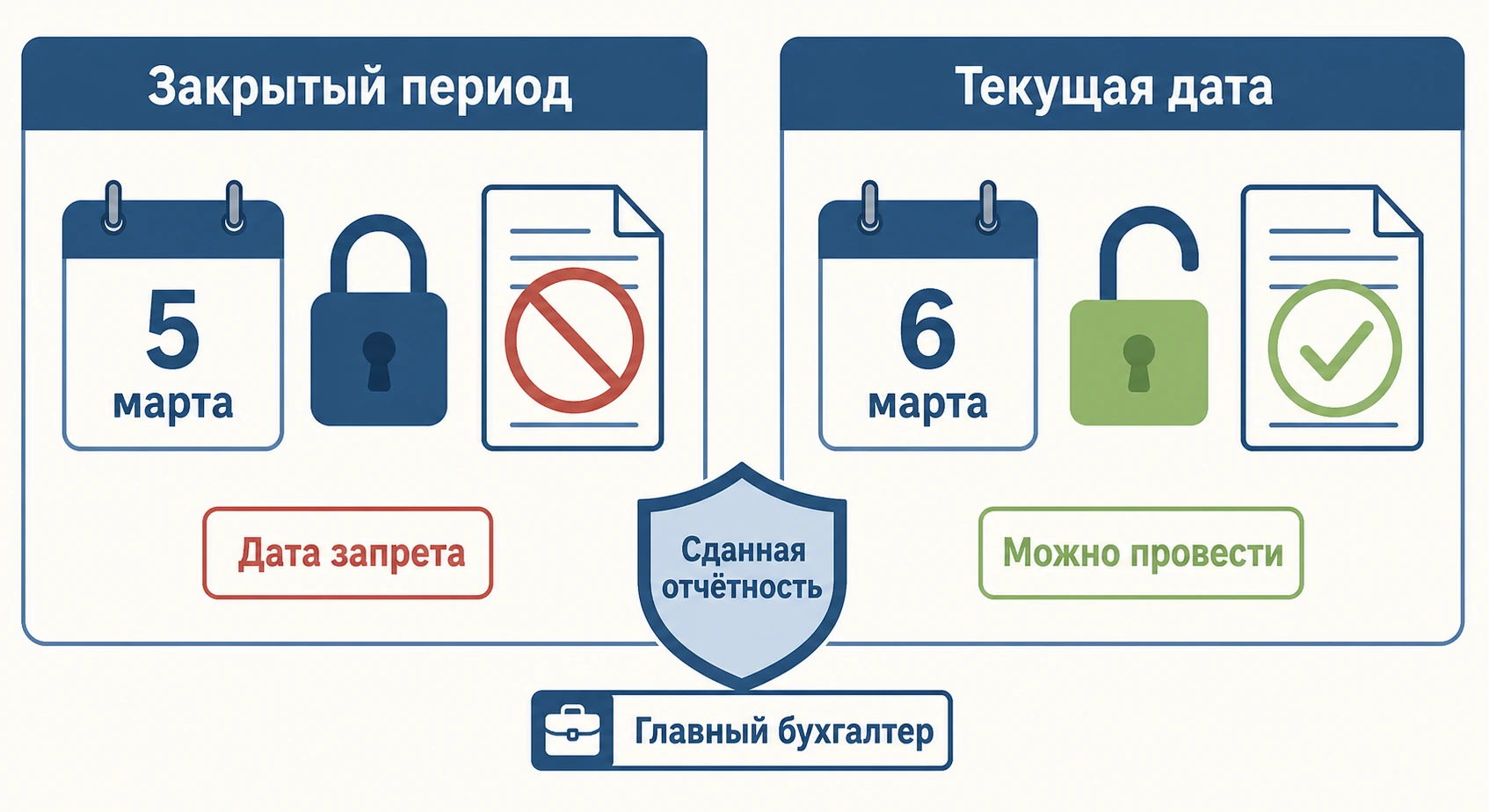
Что делать? Если вам действительно нужно провести документ в закрытом периоде — обратитесь к главному бухгалтеру или тому, кто управляет датами запрета. Объясните ситуацию. Самостоятельно менять эту настройку не стоит, даже если у вас есть доступ: дата запрета стоит не просто так, она защищает уже сданную отчётность от случайных изменений.
Альтернативный вариант: создайте документ текущей датой. Если это допустимо с точки зрения учёта (а бывает, что допустимо — например, для внутренних перемещений), проблема решается моментально.
Причина 2. Не заполнены обязательные поля
1С не проведёт документ, если в нём не заполнены обязательные реквизиты. Программа выведет сообщение вроде: «Не заполнено поле Контрагент», «Не указана организация» или «Не заполнена статья расходов». Иногда формулировка менее очевидная: «Не все обязательные поля заполнены» — без указания, какие именно.
Типичные поля, которые забывают заполнить:
- Контрагент и договор — в документах покупки и продажи. Причём договор часто не подставляется автоматически, если у контрагента их несколько.
- Склад — в документах перемещения и реализации. Без указания склада программа не знает, откуда списывать товар.
- Счёт учёта — если он не подставился автоматически из настроек номенклатуры. Обычно подставляется, но если номенклатура новая или настройки не заданы — поле остаётся пустым.
- Подразделение — часто становится обязательным после включения учёта по подразделениям. Вчера его можно было не заполнять, а сегодня — уже нельзя.
- Статья расходов / Статья движения денежных средств — появляется как обязательное поле после обновления конфигурации или изменения учётной политики.
Коварный момент: иногда обязательное поле спрятано на вкладке, которую вы обычно не открываете. В документе может быть четыре-пять вкладок, а проблемное поле — на последней. Пройдитесь по всем вкладкам документа. Если видите поле, подсвеченное красной пунктирной рамкой, — это оно.
Ещё бывает, что после обновления конфигурации появляется новое обязательное поле, которого раньше вообще не существовало. Вчера документ проводился без «Вида операции», а сегодня — уже нет. Это нормально: разработчики 1С периодически добавляют новые реквизиты, подстраиваясь под изменения в законодательстве.
Причина 3. Недостаточно прав
Если вы видите «Недостаточно прав для проведения документа» или «У пользователя нет права на интерактивное проведение», проблема в настройках доступа.
Каждый пользователь 1С работает под определённой ролью. Роль определяет, какие документы можно создавать, изменять и проводить. Бывает, что права на создание документа есть, а на проведение — нет. Вы можете открыть документ, заполнить все поля, но кнопка «Провести» не работает или выдаёт ошибку.
Что можно сделать самостоятельно:
- Убедитесь, что вы зашли под своей учётной записью. Иногда на общем компьютере остаётся авторизация другого сотрудника с меньшими правами. Посмотрите в правый верхний угол окна 1С — там обычно отображается имя текущего пользователя.
- Проверьте, не было ли недавних изменений в правах доступа — возможно, администратор что-то перенастраивал и случайно ограничил ваш профиль.
- Попробуйте провести другой документ того же типа. Если другие проводятся — значит, дело не в правах, а в конкретном документе.
Если дело действительно в правах — это к администратору базы. Менять роли и права самостоятельно не нужно и, скорее всего, не получится: для этого нужен доступ в конфигуратор.
Причина 4. Нехватка остатков на складе
При проведении расходных документов (реализация, списание, перемещение) 1С проверяет, есть ли на складе достаточное количество товара. Если нет — документ не проведётся. Сообщение выглядит примерно так: «Недостаточно товара на складе «Основной»: Бумага А4, требуется 10 шт., в наличии 7 шт.» или просто «Отрицательные остатки запрещены».
Почему так бывает, даже если товар вроде есть на складе физически:
- Не проведён приходный документ. Товар привезли, положили на полку, но в программе его ещё нет — потому что поступление не провели. Или провели, но отменили проведение. Проверьте: откройте документ поступления, убедитесь, что рядом с ним стоит зелёная галочка (значок проведённого документа).
- Порядок дат имеет значение. Реализация стоит датой 5 марта, а поступление — 6 марта. Хронологически на момент реализации товара ещё нет. Решение: измените дату реализации на более позднюю или проведите поступление задним числом (если период не закрыт).
- Товар зарезервирован. Остатки есть, но они уже «забронированы» другим документом — например, заказом покупателя. Проверьте отчёт Склад → Отчёты → Остатки товаров и обратите внимание на колонку «В резерве». Свободный остаток может быть нулевым при ненулевом общем.
- Указан не тот склад. Товар есть на «Основном складе», а в документе указан «Склад розницы». Ошибка элементарная, но встречается постоянно. Проверьте реквизит «Склад» в шапке документа.

Причина 5. Некорректные настройки счетов учёта
Это коварная причина, потому что визуально документ заполнен правильно. Все поля на месте, все реквизиты указаны. Но при проведении 1С выдаёт: «Движения документа не соответствуют текущим настройкам», «Не определён счёт учёта расчётов с контрагентом» или «Не удалось определить счёт учёта номенклатуры».
Что это значит? При проведении документа 1С формирует бухгалтерские проводки — записи по дебету и кредиту. Для этого нужны счета учёта, которые подставляются автоматически из специальных регистров настроек. Если настройки счетов не заданы для конкретной номенклатуры, группы товаров или контрагента — программе не из чего формировать проводки, и она отказывается проводить документ.
Где проверить:
- Счета учёта номенклатуры — Справочники → Номенклатура → Счета учёта номенклатуры (или кнопка «Счета учёта» в карточке номенклатуры). Убедитесь, что для нужной группы товаров или конкретной позиции заданы счета.
- Счета учёта расчётов с контрагентами — Справочники → Контрагенты → Счета расчётов с контрагентами. Проверьте, есть ли запись для нужного контрагента и договора.
- В самом документе на вкладке «Счёт учёта» или в табличной части в колонке «Счета учёта» — иногда счёт можно задать вручную прямо в документе.
Если вы не уверены, какие счета должны быть — лучше не экспериментировать. Неправильный счёт учёта не вызовет ошибку при проведении, но приведёт к ошибкам в отчётности, которые обнаружатся гораздо позже. Запишите точный текст ошибки и обратитесь к тому, кто ведёт вашу бухгалтерию в 1С.
Причина 6. Документ заблокирован другим пользователем
В многопользовательской базе 1С один документ может быть открыт несколькими людьми одновременно. Но провести или изменить его может только один. Если коллега уже открыла этот документ для редактирования, вы увидите сообщение: «Не удалось заблокировать запись. Запись заблокирована пользователем Иванова» или «Объект заблокирован для редактирования».
Это не ошибка программы. Это защитный механизм — он предотвращает ситуацию, когда два человека одновременно меняют один документ и перезаписывают изменения друг друга.
Что делать:
- Подождите пару минут — возможно, коллега закончит работу с документом и закроет его.
- Спросите коллегу напрямую, может ли она закрыть документ. Часто бывает, что документ открыт «на фоне» — человек давно переключился на другую задачу, но окно осталось.
- Если пользователь давно вышел из программы, но блокировка осталась — значит, сеанс «завис». Такое случается после аварийного завершения 1С (выключили компьютер без выхода из программы, пропал интернет при работе через удалённый рабочий стол). Попросите администратора завершить зависший сеанс через Администрирование → Активные пользователи.
Важно: не просите администратора «просто удалить все блокировки подряд». Это может привести к потере данных у того, кто действительно в этот момент работает с документом. Нужно завершить конкретный зависший сеанс, а не рубить всё сплеча. Почему сеансы вообще встают в очередь друг за другом, подробно разобрано в статье про блокировки и взаимоблокировки в 1С.
Причина 7. Повреждение базы данных или индексов
Если ни одна из предыдущих причин не подходит, а документы перестали проводиться массово (не один конкретный, а вообще все или почти все), возможно, проблема технического характера — повреждение файлов базы данных.
Признаки:
- 1С выдаёт «Ошибка СУБД», «Ошибка формата потока» или «Файл базы данных повреждён».
- Программа зависает при попытке провести любой документ, хотя остальные функции (открытие справочников, формирование отчётов) работают.
- Появляются сообщения типа «Внутренняя ошибка», «Непредвиденная ситуация при выполнении операции» или «Ошибка при вызове метода контекста».
Чаще всего такое случается после аварийного выключения сервера, сбоя электропитания или переполнения диска. Файловые базы 1С к этому более уязвимы, чем серверные.
Что можно попробовать самостоятельно:
- Перезапустите 1С. Закройте программу полностью (не сверните, а именно закройте) и откройте заново. Иногда этого достаточно — особенно если ошибка возникла из-за кратковременного сбоя сети или нехватки оперативной памяти.
- Попросите всех пользователей выйти из базы и запустите «Тестирование и исправление»: откройте базу в режиме конфигуратора, далее Администрирование → Тестирование и исправление информационной базы. Отметьте галочки «Проверка логической целостности» и «Проверка ссылочной целостности». Этот инструмент находит и устраняет типичные повреждения.
- Если база файловая — проверьте свободное место на диске. Файловая база 1С растёт со временем, и если на диске осталось меньше 500 МБ свободного места, начинаются проблемы. Удалите ненужные файлы или перенесите базу на диск побольше.
Тестирование и исправление — процедура безопасная, она ничего не удаляет. Но сделать резервную копию перед ней всё равно стоит. На всякий случай.
Краткий чек-лист перед звонком
Прежде чем набирать номер поддержки, пройдите по этим семи пунктам:
- Прочитайте текст ошибки целиком — он часто содержит прямой ответ на вопрос «почему не проводится».
- Проверьте дату документа — не попадает ли она в закрытый период.
- Пройдитесь по всем вкладкам — нет ли незаполненных обязательных полей (красная пунктирная рамка).
- Убедитесь, что зашли под своей учёткой — и что у вас есть права на проведение этого типа документов.
- Проверьте остатки — если документ расходный, хватает ли товара на нужном складе в нужном количестве.
- Спросите коллег — не открыт ли этот документ у кого-то ещё.
- Перезапустите 1С — иногда помогает просто закрыть программу и открыть заново.
Если после всех проверок документ по-прежнему не проводится — звоните, мы поможем. Но теперь вы сможете точно описать проблему: какой именно документ, за какую дату, какое сообщение об ошибке появляется, что уже проверили. Эта информация экономит время диагностики. Иногда — с часов до минут.